「PS5やSwitchで遊ぶのに、わざわざゲーミングモニターって必要?テレビじゃダメなの?」
ゲーミングモニターが気になっているけれど、本当に意味があるのかわからない……という人は多いはずです。
この記事では、PS5・Switch・Switch 2それぞれで、ゲーミングモニターを使う意味があるのかを、初心者向けにやさしく解説します。
結論:なくても遊べる。でも「机で遊ぶ」「動きの速いゲームをする」ならあると快適
- テレビで十分な人:リビングのソファでゆったり遊ぶ、RPGやパズルゲームが中心
- モニターがおすすめな人:机で遊びたい、FPSや格闘ゲームなど動きの速いゲームをする、部屋が狭くテレビを置けない
ゲーミングモニターは「なめらかさ」と「反応の速さ」が強みです。ゲーム機ごとに、どこまで性能を活かせるかを見ていきましょう。
ゲーム機ごとの対応をチェック
| ゲーム機 | 最大の解像度 | 最大のなめらかさ | モニターの意味 |
|---|---|---|---|
| PS5 | 4K | 120Hz(対応ゲームのみ) | 大きい |
| Switch 2 | 4K(60fps) | 120fps(フルHD・WQHD選択時) | 大きい |
| Switch(初代) | フルHD | 60fps | 小さい |
PS5とSwitch 2は、どちらも最大120Hz(120fps)のなめらかさに対応しています。一般的なテレビや普通のモニターは60Hzなので、120Hz以上のゲーミングモニターを使えば、対応ゲームでは動きがはっきりなめらかになります。
一方、初代Switchは最大60fpsなので、ゲーミングモニターのなめらかさは活かせません。ただし、テレビより遅延(ボタンを押してから画面が動くまでの遅れ)が少ないモニターが多いので、反応の速さという意味ではメリットがあります。
テレビとゲーミングモニターの違い
| テレビ | ゲーミングモニター | |
|---|---|---|
| 画面の大きさ | 大きい | 24〜27インチが中心 |
| なめらかさ | 60Hzが多い(高いモデルは120Hz) | 144Hz以上が当たり前 |
| 遅延 | モデルによっては大きい | 少ない |
| 置き場所 | リビング向き | 机の上に置ける |
| スピーカー | 音がいい | なし・または小さめ |
モニターにはスピーカーがないか、あっても小さいことが多いです。音も大事にしたい人は、ゲーミングヘッドセットやイヤホンと組み合わせるのがおすすめです。
PS5・Switch 2用モニターの選び方は3つだけ
- なめらかさ(Hz):120Hz以上に対応しているモデルを選びましょう。144Hzや165Hzのモデルでも、PS5やSwitch 2は120Hzで表示されます。くわしくは「144Hz」の解説記事で紹介しています。
- 解像度:迷ったらフルHD。安くて、120Hzも出しやすいです。画質にもこだわるならWQHDや4Kを選びましょう。
- HDMIの規格:PS5で4K・120Hzを楽しみたいなら、モニター側がHDMI 2.1に対応している必要があります。フルHDやWQHDで遊ぶなら、そこまで気にしなくて大丈夫です。
おすすめのモニター
迷ったらこれ
PHILIPS EVNIA 24M2N3200L
- 23.8インチ
- フルHD
- 180Hz
- 2万円以下
手頃な価格で、PS5やSwitch 2の120Hzをしっかり活かせるモデル。はじめてのゲーミングモニターにぴったりです。
Amazonで価格を見る4K・120Hzで遊びたいなら
アイ・オー・データ EX-GCU271HXAB
- 27インチ
- 4K
- HDMI 2.1×2
HDMI 2.1の端子が2つあり、どちらでも4K・120Hzに対応。PS5とSwitch 2の両方をつなぎっぱなしにできます。
Amazonで価格を見る※仕様は2026年11月時点の情報です。最新の価格や仕様はリンク先でご確認ください。
上を見ればキリがない!ハイエンドモニターの世界
PS5向けのモニターにも、2万円以下のものから10万円を超えるものまであります。最上位クラスになると、暗い場面もくっきり見える高画質と、PS5と連携できる便利な機能まで備えています。
最上位クラスの例
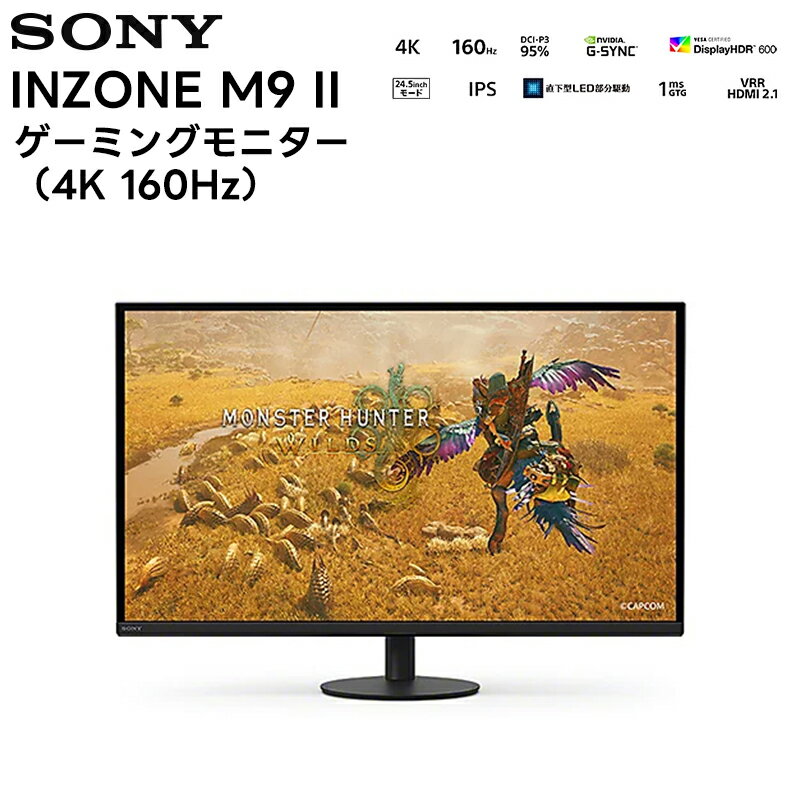
ソニー INZONE M9 II
- 27インチ
- 4K
- PS5との連携機能
ソニーのゲーミングブランドのモニター。PS5を作っているメーカーならではの連携機能があり、画質にもとことんこだわりたい人向けです。
ソニー INZONE M9 II
でも、初心者はまずフルHD・120Hz以上のモデルで十分
はじめての1台なら、2万円前後のフルHDモデルで十分です。テレビの60Hzから120Hzに変わるだけで、なめらかさの違いをはっきり感じられます。4Kや高画質は、「もっときれいな画面で遊びたい」と思ってから選んでも遅くありません。
よくある質問
Q. 120Hzにするには設定が必要?
はい。PS5は本体の設定で「120Hz出力」をオンにし、ゲーム側でも「パフォーマンス優先」などのモードを選ぶ必要があります。Switch 2も、本体設定で120Hz出力を有効にしましょう。どちらも、ゲームが120Hzに対応している場合だけなめらかになります。
Q. モニターの音はどうすればいい?
スピーカー付きのモニターもありますが、音はあまりよくないことが多いです。コントローラーにヘッドセットやイヤホンを挿すのがいちばん手軽です。
Q. PCとゲーム機を両方つなげる?
HDMIやDisplayPortの端子が複数あるモデルなら、つなぎっぱなしにして切り替えて使えます。買う前に端子の数を確認しましょう。
まとめ
- テレビで十分な人:リビングでゆったり遊ぶ、動きの速いゲームはあまりしない
- モニターがおすすめな人:机で遊ぶ、FPSや格闘ゲームをする
- 選び方:120Hz以上・迷ったらフルHD・4KならHDMI 2.1
PS5やSwitch 2の性能を活かせば、いつものゲームがぐっと快適になります。まずは手頃なフルHDモデルから試してみてください。
※Amazonのアソシエイトとして、当サイトは適格販売により収入を得ています。
コメント